こんにちは!ブログ管理人の「ぐれ」です。
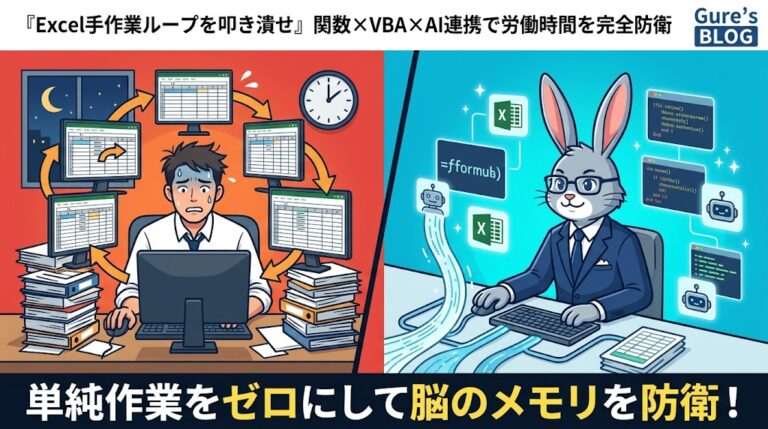
今回は、日々の業務で多くの人の貴重な時間を奪い続けている巨大なバグ「Excelの手作業ループ」を叩き潰す思考法と実践テクニックについて解説します。
「毎日、別シートからデータをコピペして整理するだけで1時間消える…」 「ミスがないか目を皿にしてチェックしていて、夕方には頭がクタクタ…」
そんな悩み、ありませんか?
この記事を読むと、最新関数・VBA・生成AIを組み合わせることで「手作業ループ」をゼロにし、貴重な時間と脳のワーキングメモリを賢く防衛する方法が分かります!


本記事の要約
- 問題の正体: 「1分×100回」の単純コピペや集計作業が、脳のワーキングメモリ(認知資源)を激しく消費し、本来使うべき「思考の時間」を奪っていること。
- 解決アプローチ: ①最新関数で手動作業の9割を消す、②VBAでアプリを跨ぐ処理を1ボタン化する、③コード作成すらAI(ChatGPTやGemini)に任せる。
- メリット: ヒューマンエラーの完全ゼロ化、作業ストレスからの解放、そして本質的な業務に使える思考の自由を獲得できる。
結論
「手作業で踏ん張る」のは今日で終わりにしましょう!関数・VBA・AIの3種の神器で「仕組み」を構築し、自分の貴重な時間と脳のメモリを完全防衛していきましょう!
1. なぜ「手作業ループ」が脳のメモリを食い潰すのか?
「VLOOKUPのコピペを100行分繰り返す」 「別シートからデータを転記して、書式を整えて、PDF化してメールに添付する」
こうした「1回1分で終わるけれど、大量に繰り返す作業」を手動でこなしていませんか?
1回わずか1分でも、100回繰り返せば100分。しかし本当の問題は、失われる時間そのもの以上に「脳のワーキングメモリ(認知資源)」の消費にあります。
「間違えて隣のセルを上書きしないか」「どこまで作業が進んだか」といった微細な緊張感は、人間の集中力を著しく削ぎ落とします。本来、人間が使うべきは「データをどう分析してどう提案するか」という思考の脳。単純な「手作業ループ」は、仕組みの力で即刻叩き潰しましょう。
2. STEP 1:基本関数と数式で「手動作業の9割」を消し去る
VBA(マクロ)やAIを導入する前に、まずはExcelの最新関数を使ってシート構造を最適化するのが鉄則です。従来の「作業」を「勝手に終わる仕組み」に変える代表的なアプローチを紹介します。
1. ダイナミック配列(FILTER / UNIQUE / SORT)の活用 かつて作業員がフィルターをかけて手動でコピペしていた作業は、最新関数で一発で自動化できます。
=UNIQUE(A2:A100):一瞬で重複のないリストを抽出=FILTER(A2:D100, B2:B100="未完了"):特定の条件に合うデータだけをリアルタイム抽出
2. XLOOKUPによる参照エラーと検索作業の削減 VLOOKUPでありがちだった「列数を数える」「左側の列を参照できない」という無駄な悩みは、XLOOKUPに置き換えるだけで完全に解消します。
3. STEP 2:VBAで「アプリを跨ぐ単純作業」を一瞬で終わらせる
関数だけでは解決できない「ファイルを開く」「シートを分ける」「印刷・PDF出力する」といった操作は、VBA(Visual Basic for Applications)の出番です。
たとえば、以下の処理はVBAを1ボタン登録しておくだけで完了します。
- フォルダ内にある複数のExcelファイルのデータを1枚のシートに自動集約する
- ボタン1つで「担当者ごとのPDFファイル」を出力し、所定のフォルダへ保存する
[コード例:ボタン一発で選択シートをPDF化保存するVBA]
VBA
Sub ExportToPDF()
    Dim filePath As String
    filePath = ThisWorkbook.Path & "\" & ActiveSheet.Name & "_" & Format(Now, "yyyymmdd") & ".pdf"

    ActiveSheet.ExportAsFixedFormat _
        Type:=xlTypePDF, _
        Filename:=filePath, _
        Quality:=xlQualityStandard

    MsgBox "PDFの出力が完了しました:" & vbCrLf & filePath, vbInformation
End Sub
コードを丸暗記する必要はありません。「一度仕組みを作れば、二度と手動でやらなくて済む」状態を作ることが最優先です。
4. STEP 3:AI(ChatGPT / Gemini)連携でコード作成すら自動化する
「VBAが書けない」「エラーが出たら直せない」という問題も、現在の生成AIを活用すれば一切の障害になりません。自分自身で文法を勉強して悩む時間すら削減できます。
AIを活用した効率化のステップ
- プロンプトで条件を正確に伝える
- 「Excel VBAのコードを作成してください。A列にある顧客名ごとにシートを自動作成し、それぞれのシートに該当データを転記する処理が必要です。」
- 生成されたコードを標準モジュールに貼り付ける
- エラーが出たらそのままAIにフィードバックする
- 「〇〇の行でエラー1004が発生しました。修正版を出力してください。」
コードの作成・修正・解説までAIに任せることで、プログラミング学習のハードルはゼロになり、アイデアさえあれば誰でも数分で自動化ツールを構築できます。
自動化によって手に入る最大の成果は、単なる「残業時間の削減」ではありません。
「手作業で間違えないように…」とハラハラするストレスから解放され、本来人間がやるべき提案や改善活動に、脳のワーキングメモリを思い切り使えるようになります!
「今までこのやり方だったから…」と諦める必要はまったくありません。関数・VBA・AIを味方につけて、明日からの業務をサクッと効率化していきましょう!
今日も最後まで読んでいただき、ありがとうございました。
また次の記事でお会いしましょう!
ぐれでした。


